
要判断家庭WiFi与VPN连接的性能差异,核心在于观察数据包的传输路径。家庭WiFi通常将设备流量直接发送至本地路由器,再经运营商宽带出口互联网;而开启VPN后,流量先被封装加密并发送至VPN服务器,再由服务器转发至目标地址。因此,测得的结果反映的是不同链路段的延迟、丢包率和带宽表现,二者作用域不同,不能直接等同比较。以下方法仅用于观察现状,大师VPN网络恢复方法不改变路由配置或安全设置。
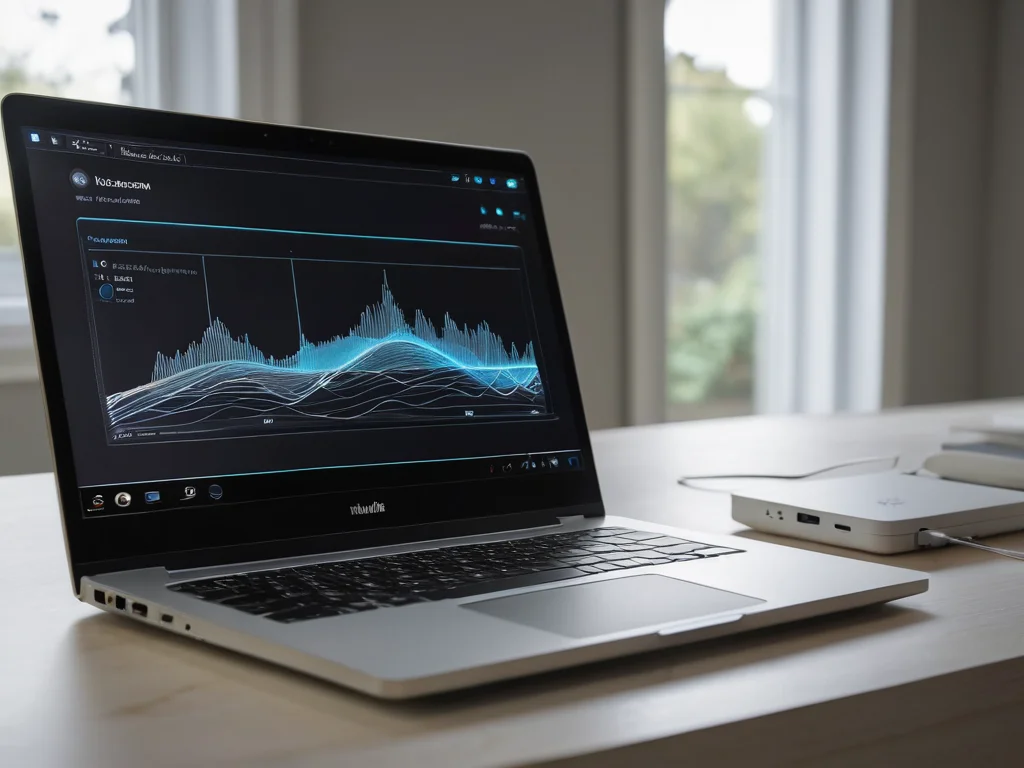
在家庭WiFi环境下进行基准测试,观察无VPN状态下的网络延迟与吞吐量表现。
确认基础网络状态
在开始测试前,确保电脑或手机已正常连接家庭WiFi,且VPN客户端处于未连接状态。检查操作系统的网络连接设置,确认默认网关指向家用路由器地址。此步骤旨在建立一个稳定的基线环境,避免后续测试中混入本地网络故障因素。
执行无VPN基准测试
使用系统自带或常用的网络测试工具,向同一个外网目标地址发送请求,记录平均延迟和吞吐量。重点观察本地Wi-Fi信号强度对应的数据包往返时间。此阶段数据代表了从设备到互联网出口的直接表现,大师是评估原生网络质量的参考点。若此时延迟已异常高,说明问题可能源于路由器或ISP链路,而非VPN本身。
测试时保持目标地址不变,多次采样以排除瞬时波动。不要频繁切换测试工具或目标服务器,以免因DNS解析差异干扰对延迟和带宽的直接对比。记录数值时,注明测试时间和Wi-Fi信号百分比,便于后续纵向分析。
启用VPN进行对照观测
连接稳定的VPN客户端,保持目标地址不变,重复上述测试。此时数据路径变为:设备至VPN服务器,再由服务器至目标。若测得延迟显著增加或带宽下降,通常源于加密计算开销、VPN服务器地理位置较远或服务器负载较高。这一结果反映的是端到端路径的总体表现,而非单一环节的故障。
对比两组数据时,注意区分延迟(Latency)和抖动(Jitter)。VPN可能因路由跳转增加固定延迟,但在某些跨境或远距离访问场景中,若VPN服务器出口带宽更大或路由更优,实际吞吐效率可能优于直连。因此,不能仅凭延迟数值判断优劣,需结合具体访问目标评估。
识别信号与加密的边界
家庭WiFi信号强度主要影响设备与路由器之间的无线链路质量,表现为Wi-Fi层面的丢包或重传。而VPN工作在传输层或网络层,其性能受加密算法、服务器资源和国际/跨网链路影响较大。若Wi-Fi信号满格但VPN延迟极高,问题通常不在无线信号,而在VPN服务端或回程路由。反之,若Wi-Fi信号弱且VPN卡顿加剧,大师VPN网络恢复方法需先改善无线覆盖或切换至有线连接以排除本地无线干扰。
避免误判与后续操作
单次测试失败不能断定网络永久性故障。建议在不同时间段重复对照测试,观察波动规律。若怀疑是路由策略导致,应查阅路由器官方文档中关于NAT类型或QoS设置的说明,而非盲目修改高级选项。不要随意关闭防火墙或卸载VPN驱动进行排查,这可能引入安全风险且影响其他设备。保持系统网络组件默认状态,仅通过观测工具收集数据,是最低影响且最安全的对照测试方式。